Johannes Professional
pro Windows
Nová verze původního astrologického programu Johannes Professional,
který je volně k dispozici.
Zachovává uspořádání nabídek a klávesové ovládání původního programu,
ale běží přímo ve Windows 10 a 11. Pro první použití nabízíme balíček ZIP
s programem a původními daty. Pokud už Johannes máte, stačí soubor
JOHANN-W.EXE přidat do vaší stávající složky.
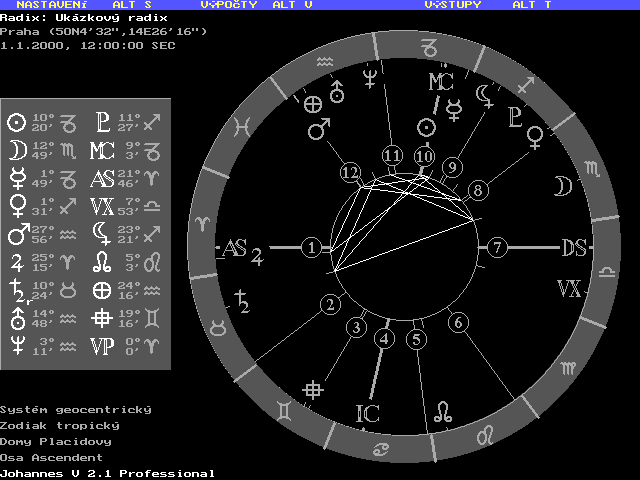
Velká část funkcí už je převedená. Výpočty a výstupy dál porovnáváme s originálem; ne všechny položky jsou dokončené.
Windows: sestavení 2026.11.05.1035 · výpočty Swiss Ephemeris · zdarma
Stáhnout
Začínáte? Stáhněte celý balíček
Stáhnout JOHANN-W.zip · 3,4 MB
Windows 11 brání stažení nebo spuštění? Postup krok za krokem.
Program a původní veřejné databáze v jedné složce JOHANN-W.
Nepotřebujete DOSBox, původní instalátor ani sériové číslo. Balíček neobsahuje
spustitelné soubory DOSové verze; je určený pro Windows.
- Ve Stažených souborech klikněte na ZIP pravým tlačítkem a zvolte
Extrahovat vše. Rozbalte jej například do Dokumentů nebo
C:\JOHANN, pokud tam máte právo zapisovat. - Otevřete rozbalenou složku
JOHANN-Wa spusťteJOHANN-W.EXE. Nespouštějte jej přímo uvnitř ZIPu a ostatní soubory ponechte vedle něj. - Chcete-li zástupce na ploše, vytvořte jej až v konečném umístění: pravým tlačítkem na EXE → Zobrazit další možnosti → Odeslat → Plocha (vytvořit zástupce).
Složku nemusíte pojmenovat přesně podle příkladu. Nevolte
Program Files ani složku s vlastními databázemi: kompletní ZIP
nerozbalujte přes svou starší instalaci.
Příště stačí aktualizace samotného EXE; databáze z tohoto ZIPu se tím nemění.
Balíček obsahuje sestavení 2026.11.05.1035. Ve výchozím režimu si program nové verze hlídá sám: při spuštění novější verzi stáhne, ověří a hned spustí (lze přeskočit), za běhu ji tiše připraví na příští spuštění. V nabídce, kterou otevřete pravým tlačítkem na titulek okna, můžete zvolit pouze upozornění nebo kontrolu aktualizací vypnout.
Kontrolní součet ZIPu
SHA-256: ea7f3cab9da3f16fd0f1e7c4b78533a3b39819aa588cd6727b9c4d6d7a43ccdb
Už Johannes používáte? Stáhněte jen program
Novinky: Zpřesněny predikce a výstupy středních bodů (halbsum) podle vzorů původního programu. Doplněna nápověda a ověřen výběr revolucí z menu.
Stažení se zastavilo nebo Windows program blokuje? Otevřít návod.
Číslo sestavení označuje datum a čas vydání programu pro Windows ve tvaru rok.měsíc.den.HHMM (poslední čtyři číslice jsou hodina a minuta). Označení Johannes 2.1 se vztahuje k původnímu programu pro DOS.
Přidání do existující instalace
- Najděte svou dosavadní složku Johannese: bývá to
C:\JOHANN\JOHANN-P,JOHANN-SneboJOHANN-B. Nejprve si celou složku zálohujte. Pro nové používání Windows verze původní instalátor nepotřebujete. - Přesuňte stažený soubor: otevřete ve Windows Stažené soubory
a přesuňte
JOHANN-W.EXEdo své složky Johannese, vedle stávajících dat. Původní soubory nepřepisujte. Nový program se neinstaluje. - Spusťte
JOHANN-W.EXEz této složky. Data původního programu zůstanou na svém místě.
Windows 11: když stažení nebo spuštění nejde
Johannes zatím nemá digitální podpis. Prohlížeč a Windows proto mohou každou novou verzi posuzovat jako málo známou aplikaci. Upozornění při stažení a při spuštění jsou dvě různé kontroly; mohou následovat po sobě. Ani ZIP nezaručuje spuštění bez upozornění.
Pokračujte jen u souboru, který jste sami stáhli z
https://windows.johannes.cz/ a jehož původu důvěřujete.
Aktuální sestavení je 2026.11.05.1035.
Při pochybnostech postup zastavte. Následující kroky nejsou návod
k ignorování nalezeného viru.
1. Prohlížeč: „Soubor není běžně stahovaný“
- V prohlížeči otevřete Stažené soubory klávesami Ctrl+J. Nestačí jen znovu klikat na tlačítko ke stažení.
- U položky
JOHANN-W.EXEneboJOHANN-W.ziprozbalte nabídku. V Microsoft Edge bývá pod třemi tečkami. - Pokud jde pouze o upozornění, že soubor není běžně stahovaný, a ověřili jste jeho původ, zvolte Ponechat. V některých verzích následuje Zobrazit více a Přesto ponechat. Názvy a dostupnost voleb se podle prohlížeče a jeho verze mohou lišit.
- Po dokončení zvolte Zobrazit ve složce. Soubor má být ve složce Stažené soubory ve Windows, ne jen mezi nedokončenými stahováními.
Hlášení „nalezen virus“, „škodlivý soubor“ nebo zablokování antivirem je jiná situace: soubor neponechávejte ani neobnovujte z karantény. Pošlete nám přesné hlášení. Pokud uvedené volby nejsou dostupné, ochranu prohlížeče nevypínejte.
2. Soubor je stažený: rozbalení ZIPu nebo výměna EXE
- První použití: na stažený
JOHANN-W.zipklikněte pravým tlačítkem a zvolte Extrahovat vše. Rozbalte jej do nové vlastní složky, napříkladDokumenty\JOHANN-W. Neotevírejte EXE přímo uvnitř ZIPu. - Aktualizace existujícího Johannese: nejdřív
zálohujte jeho složku a zavřete všechna okna Windows programu.
Ze Stažených souborů zkopírujte jen nové
JOHANN-W.EXEdo své dosavadní složky, napříkladC:\JOHANN\JOHANN-P. Pokud se Windows zeptá, potvrďte nahrazení pouze staršíhoJOHANN-W.EXE. PůvodníJOHANN-P.EXE, databáze a nastavení ponechte. - Hlášení Soubor se používá znamená, že je potřeba
zavřít i ostatní okna Johannese a kopírování zopakovat.
Přístup odepřen může znamenat chybějící právo zapisovat
do cílové složky, nikoli zákaz stažení. Pro nové rozbalení použijte
vlastní Dokumenty, ne
Program Files.
Kompletní ZIP nerozbalujte přes existující databáze. Pro běžný provoz ve vlastní zapisovatelné složce není potřeba volit Spustit jako správce.
3. Při spuštění: „Systém Windows ochránil váš počítač“
- Spusťte
JOHANN-W.EXEz jeho konečné složky. - Jde-li o hlášení Microsoft Defender SmartScreen, že jde o nerozpoznanou aplikaci, a důvěřujete ověřenému souboru z tohoto webu, klikněte na Další informace.
- Zkontrolujte jméno
JOHANN-W.EXE. U současného nepodepsaného vydání může být vydavatel uveden jako neznámý. Teprve potom zvolte Přesto spustit, pokud je tato možnost dostupná.
Samotné upozornění na neznámého vydavatele není nález viru, ale ani záruka bezpečnosti. Pokud tlačítko není k dispozici, nepokoušejte se blokaci obejít vypnutím ochrany; postupujte podle bodu 5.
4. Volitelně: Vlastnosti souboru → Odblokovat
Windows může soubor označit jako stažený z jiného počítače. Jen pokud jste ověřili jeho původ a nejde o nález škodlivého programu, lze odstranit toto označení u konkrétního souboru:
- Na stažené
JOHANN-W.EXEklikněte pravým tlačítkem a zvolte Vlastnosti → Obecné. - Je-li dole u zprávy o souboru z jiného počítače volba Odblokovat (případně Zrušit blokování), zaškrtněte ji a potvrďte Použít → OK. Pokud tam není, tento krok přeskočte.
- U nového balíčku lze stejnou kontrolu provést na
JOHANN-W.zipještě před rozbalením.
Tím nepotvrzujete bezpečnost ani nepodepisujete program. Ostatní ochrany jej mohou dál blokovat. Nedělejte to hromadně pro jiné soubory a nevypínejte kvůli tomu ochranu celého počítače.
5. Tlačítko chybí, Smart App Control, režim S nebo nález antiviru
Tady se zastavte. Inteligentní řízení aplikací (Smart App Control) není totéž co běžné varování SmartScreen a nemusí umožnit výjimku pro jeden program. Také firemní pravidla nebo Windows v režimu S mohou spuštění programu staženého z webu zakázat. Nejde vždy o chybějící potvrzení.
Nevypínejte antivirus, SmartScreen ani Smart App Control a kvůli programu neměňte režim Windows. Soubor označený za škodlivý nespouštějte a neobnovujte z karantény.
Do formuláře připomínek napište přesné znění hlášení, použitý prohlížeč, Windows 10/11 a zda šlo o stažení, kopírování, rozbalení nebo spuštění. U antiviru přidejte jeho název a název nalezené hrozby. Při posílání snímku obrazovky skryjte osobní údaje. U pracovního počítače se obraťte také na jeho správce.
Proč varování přichází znovu a kde najdu vysvětlení Microsoftu?
Nové nepodepsané EXE může znovu začínat bez reputace u SmartScreen. Ani digitální podpis by sám o sobě nezaručil okamžité zmizení všech upozornění. Dokud program není podepsaný, nelze slíbit stejný průběh na každém počítači.
Podklady Microsoftu: reputace SmartScreen, kontrola stahování v Edge, označení stažených souborů, Smart App Control.
Nastavení a efemeridy u programu.
Aktuální verze ukládá svá nastavení do JOHANN-W.INI vedle
JOHANN-W.EXE a efemeridy do podsložky EPHE.
Základní soubory .se1 při prvním spuštění rozbalí z programu
do této podsložky. Další soubory patří do stejné složky.
Existující efemeridy při spuštění nepřepisuje.
Pro přenos zkopírujte celou složku včetně nastavení a dat; databáze nastavené
mimo ni přeneste zvlášť. Podporovaná nastavení program nadále sdílí
s konfiguračním souborem původní DOSové verze (CFG).
Při aktualizaci převezme nastavení ze starého profilu Windows,
jen pokud podle uložených cest patří ke stejné instalaci. Už existující místní
JOHANN-W.INI má přednost. Starý místní settings.ini
se při prvním spuštění přejmenuje bez změny obsahu, pokud nový soubor ještě
neexistuje. Před aktualizací zavřete starší kopie programu.
Původní profil se nemaže; datovou složku
zkontrolujte v Nastavení (F2).
Když program nechcete používat
Program zavřete. Nic se neinstaluje do systému, takže stačí odstranit příslušné soubory:
- Samostatná složka ze ZIPu: nejdřív si z ní uschovejte
vlastní horoskopy, databáze a exporty; potom smažte celou složku
JOHANN-Wa případného zástupce na ploše. - EXE přidané do staršího Johannese: smažte pouze
JOHANN-W.EXE,JOHANN-W.INIa případného zástupce. SložkuEPHEodstraňte jen tehdy, pokud byla přidaná výhradně pro tuto Windows verzi a nepoužívá ji jiný program.
Původní CFG, HOROS.DT, databáze DBO a DT nemažte.
Windows verze je může sdílet s DOSem. Odstranění EXE nevrátí změny ve
společných datech a nastavení; k tomu slouží vaše záloha původní instalace.
Výjimečné pozůstatky přerušené aktualizace JOHANN-W.EXE.JW-OLD
a JOHANN-W.EXE.JW-NEW-… lze po zavření programu odstranit.
Po úspěšné aktualizaci není JW-OLD trvalá záloha:
nová verze ji sama odstraní, jakmile zavřete všechna okna starší verze.
Tento úklid funguje i při vypnuté kontrole aktualizací.
Už Johannes pro Windows máte? Stačí program zavřít
a ve stejné složce nahradit pouze JOHANN-W.EXE novým staženým
souborem. Ostatní soubory ponechte. Některé starší verze s chybně
datovaným číslem 2026.09.29 až 2026.10.04 novou verzi samy nenabídnou;
v tom případě proveďte tuto výměnu jednou ručně.
Program sdílí s DOSovou verzí paměť horoskopů HOROS.DT
a databáze osob a měst. Nastavení DOSové verze převezmete volbou
Nastavení → Převzít nastavení z původního Johannese
(soubor KEPLER32.CFG). Program už vedle dat nevytváří automatické
záložní kopie. Před zkoušením nové verze doporučujeme vlastní zálohu složky
s horoskopy a databázemi, zvlášť pokud ji používáte v DOSu i ve Windows.
Základní ovládání vychází z DOSové verze. Pomoci vám může její manuál a nápověda na johannes.cz.
Novou verzi lze zkontrolovat v programu: pravé tlačítko na titulku okna → Zkontrolovat novou verzi…. Ve stejné nabídce zvolíte režim: instalovat automaticky (výchozí), jen upozornit nebo nehledat. Automatický režim při spuštění stáhne, ověří a spustí novou verzi; krok lze přeskočit tlačítkem Spustit bez aktualizace. Během práce program kontroluje nové verze každé čtyři hodiny a případnou aktualizaci připraví na příští spuštění; rozpracovaný horoskop nepřeruší restartem. Pokud jste kontrolu dříve vypnuli, zůstane vypnutá. Starší verze bez této funkce potřebují tento přechod ještě potvrdit dosavadním způsobem. Tamtéž je Napsat připomínku….
SHA-256: 4b5873fa2ba409ead37d1b01c7d8accfc68a955156c97097447e5a4f549298c9 · soubor zveřejněn 5. 11. 2026
Co umí
Převádíme postupně funkci po funkci podle původních zdrojových kódů a výsledky porovnáváme s běžícím DOSovým programem.
V zadávání Teď (F4) doplní současný okamžik v zadaném pásmu a kalendáři. Při SEČ (+1) tedy během SELČ ukáže o hodinu méně než místní čas ve Windows; zadané pásmo ani místo se nezmění.
V P → Predikce poloh lze po hledání zvolit Vybrat pro horoskop…. Enter nebo dvojklik na nalezeném čase vytvoří druhý (tranzitní) horoskop pro místo základního horoskopu a nahradí jím dosavadní druhý horoskop. Údaje narození v základním horoskopu zůstanou zachované. Esc vrátí výpis bez změny. Přehledy zatmění a elongací zatím tento výběr nemají.
Další tělesa zapnete ve F6 → Osa zobrazení a zobrazované prvky → Další tělesa. Jejich polohy a hlavní aspekty najdete ve Výstupy → Další tělesa – základní / odvozený. Ve výchozím nastavení jsou vypnutá. Po zapnutí se v kole objeví jejich značky (například Chiron ⚷ nebo Waldemath ∅), ale bez spojnic aspektů. Číselné polohy se vypisují také v pravých rozích obrazovky: základní horoskop nahoře, druhý dole. Pokud se celý seznam nevejde, ukáže se počet dalších položek; úplný přehled je ve výše uvedených výstupech. Seznam poloh zapnutých těles je také na černobílé tiskové stránce Alt+P (BMP, PDF nebo tiskárna); u dvou horoskopů jsou seznamy označené IN (vnitřní) a OUT (vnější). Selena a Waldemath jsou modelové objekty Swiss Ephemeris.
Nápovědu otevřete klávesou F1: v nabídce vysvětlí zvýrazněnou položku, v otevřeném dialogu příslušné okno nebo pole. Obsahuje také hledání a známá omezení převodu. Myší ji otevřete v nabídce po kliknutí pravým tlačítkem na titulek okna.
Okno lze plynule zvětšit tažením za roh. Pro ostrý obraz klikněte pravým tlačítkem na titulek okna a vypněte Vyplnit okno. Horoskop se pak zobrazuje v největším celém násobku původních 640 × 480, který se do okna vejde. Kolem obrazu tak mohou zůstat volné okraje. Funguje i maximalizace. Se zapnutým Vyplnit okno obraz využívá plochu plynule, ale písmo může být méně ostré.
Efemeridy pro roky 1800–2399 jsou součástí programu.
Když pro výpočet chybějí další soubory .se1, program nejprve
ukáže ruční návod a poté nabídne jejich automatické stažení z oficiálního
repozitáře Swiss Ephemeris do složky EPHE vedle EXE.
Stahování začne jen po vašem potvrzení a existující soubory nepřepisuje.
Po dokončení zopakujte výpočet; staré výsledky se samy nemění.
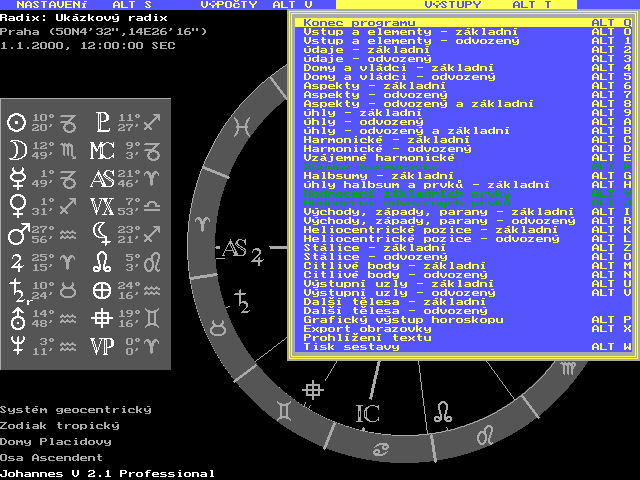
Společné harmonické a některé hodnoticí výstupy dosud nejsou dostupné. Nepoužitelné volby jsou v menu barevně odlišeny podle původního DOSového vzhledu; podrobnosti najdete v jejich nápovědě. I u dostupných funkcí dál ověřujeme správnost výsledků.
Připomínky
Něco nefunguje, počítá jinak než DOSová verze, nebo vám něco chybí? Napište nám. Připomínky zpracováváme také pomocí nástrojů umělé inteligence (AI), které používáme při vývoji. Stačí stručně popsat postup, skutečný výsledek a to, co jste očekávali. Uhlazený text není potřeba; důležitá je srozumitelnost.
Johannes v mobilu
Pro telefony a tablety s Androidem je k dispozici samostatná aplikace Johannes, vycházející ze stejného původního programu. Funguje offline, zdarma a bez reklam.
Johannes pro Android už má veřejné vydání v Google Play ve všech podporovaných zemích a oblastech. Nemusíte se přihlašovat do testování.
Androidová aplikace má češtinu, angličtinu a němčinu. Jazyk se řídí telefonem a lze jej změnit v nastavení aplikace. Aktuální verzi, stav vydání v Google Play a instalační soubor APK pro ruční instalaci najdete na webu aplikace pro Android.